Kiểm tra hoạt động web
Trong bước này, chúng ta sẽ kiểm tra hoạt động web.
Bạn có thể tải xuống các tệp hình ảnh tại đây để thêm dữ liệu kiểm tra hoạt động của các dịch vụ.
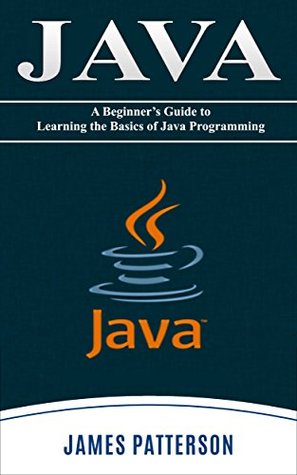
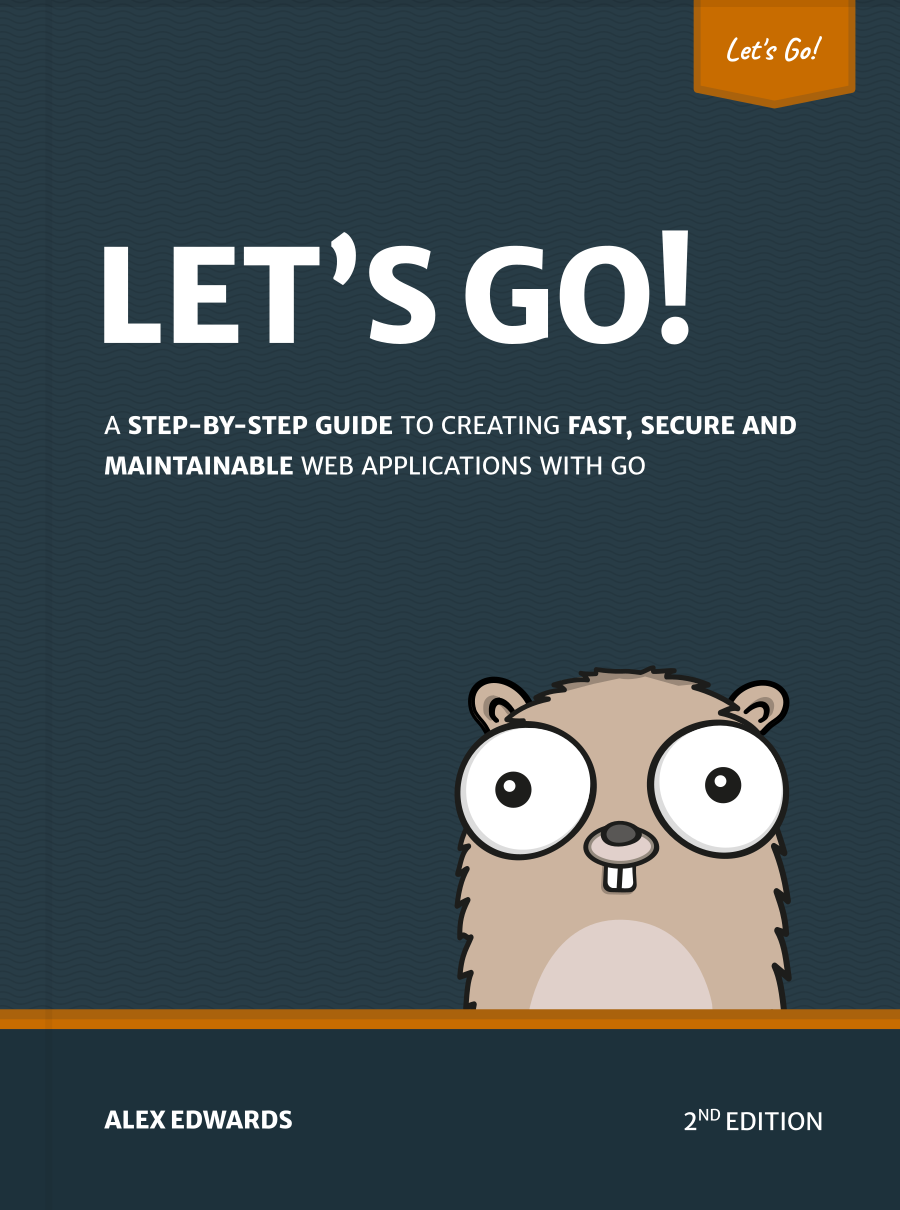
Nhập các liên kết sau vào một tab mới trong trình duyệt web của bạn:
http://www.DOMAIN, thay thế tất cả DOMAIN bằng tên miền của bạn. Tất cả các liên kết này sẽ chuyển hướng đến đường dẫn mới, thay thế http bằng https.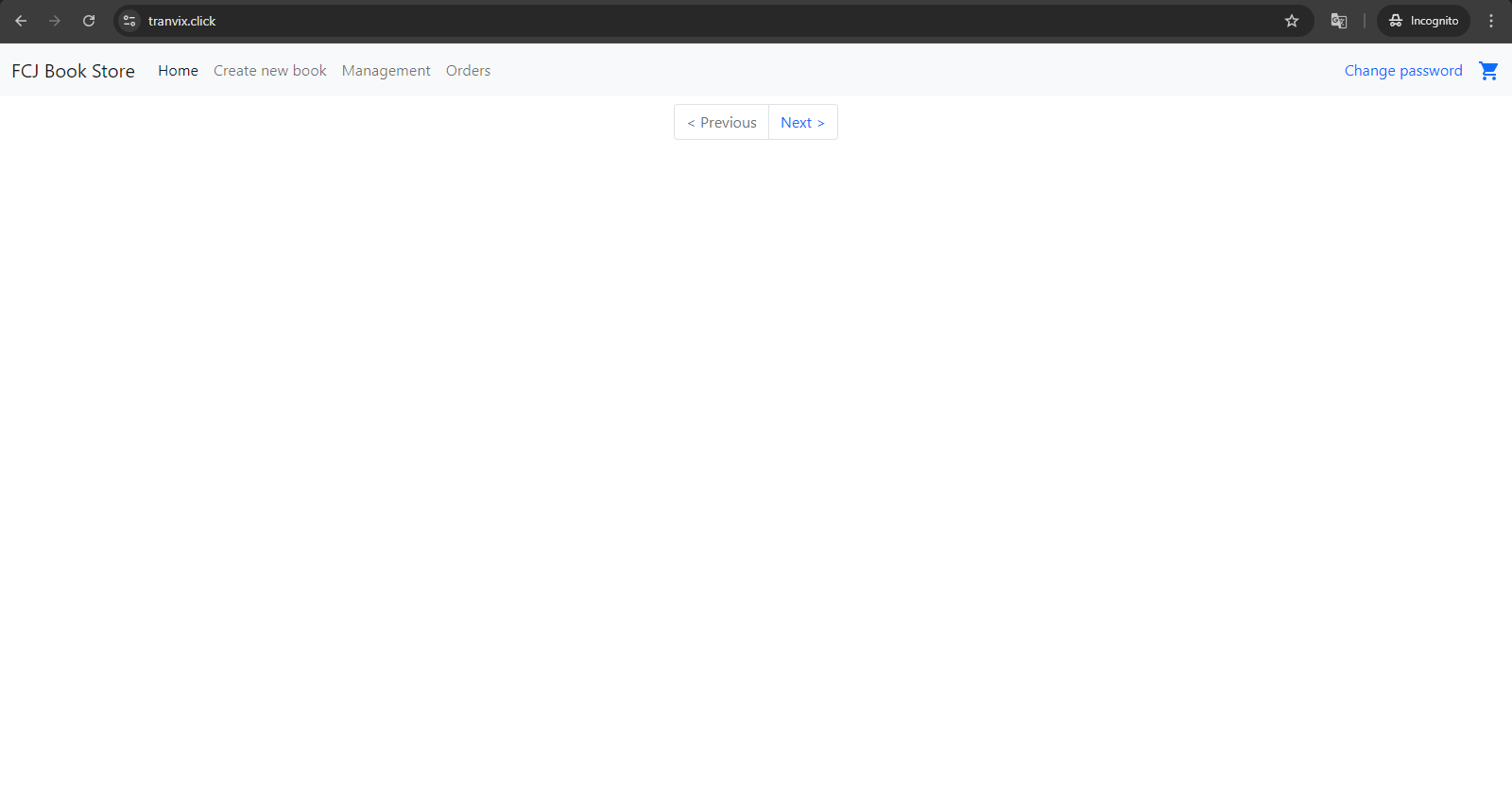
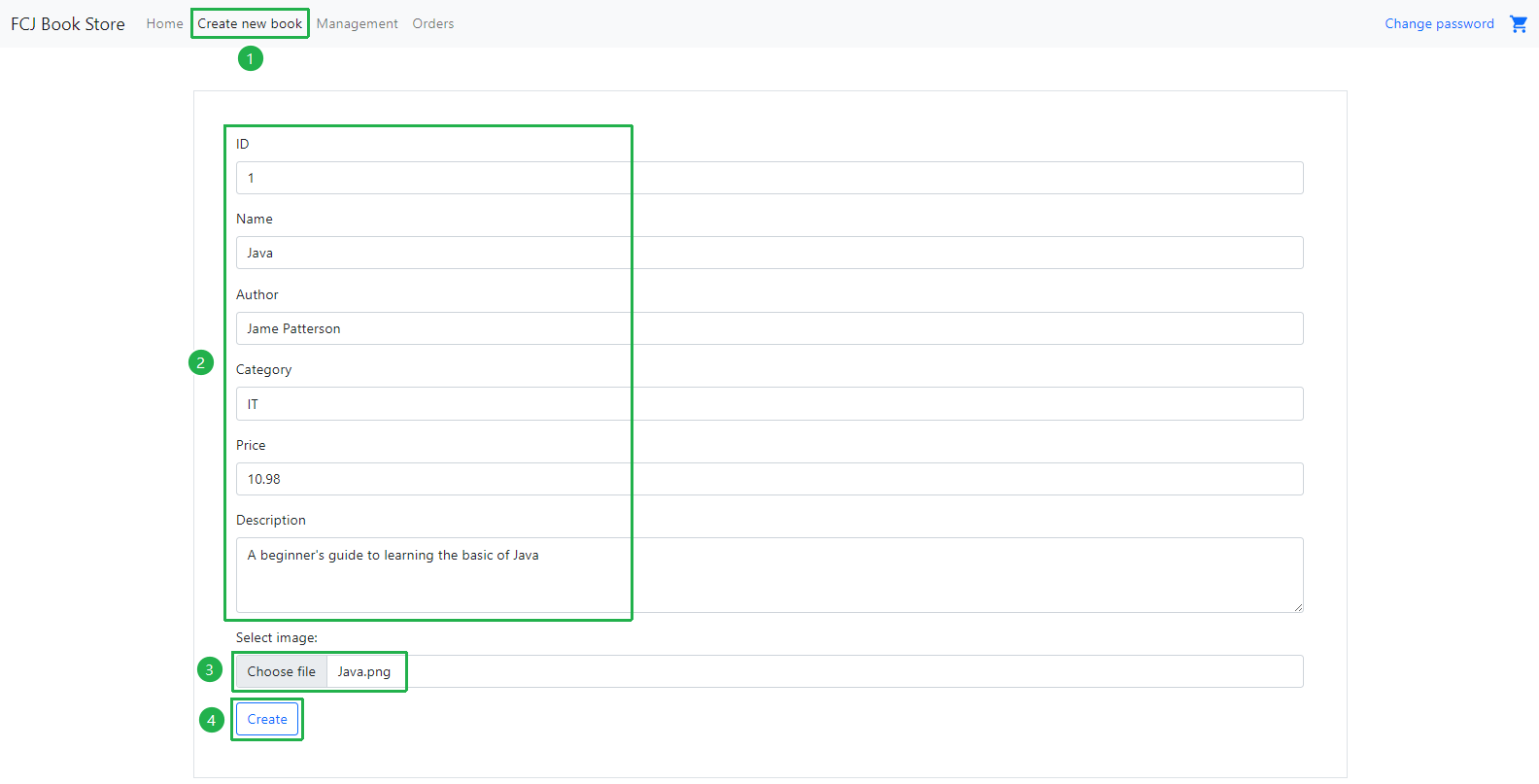
Nhấp vào Create new book.
- Nhập ID:
1. - Nhập tên sách:
Java. - Nhập tác giả:
Jame Patterson. - Nhập thể loại:
IT. - Nhập giá:
10.98. - Nhập mô tả:
Hướng dẫn cơ bản để học Java. - Nhấp vào nút Choose File và chọn hình ảnh Java.png mà bạn vừa tải xuống.
- Nhấp vào nút Create.
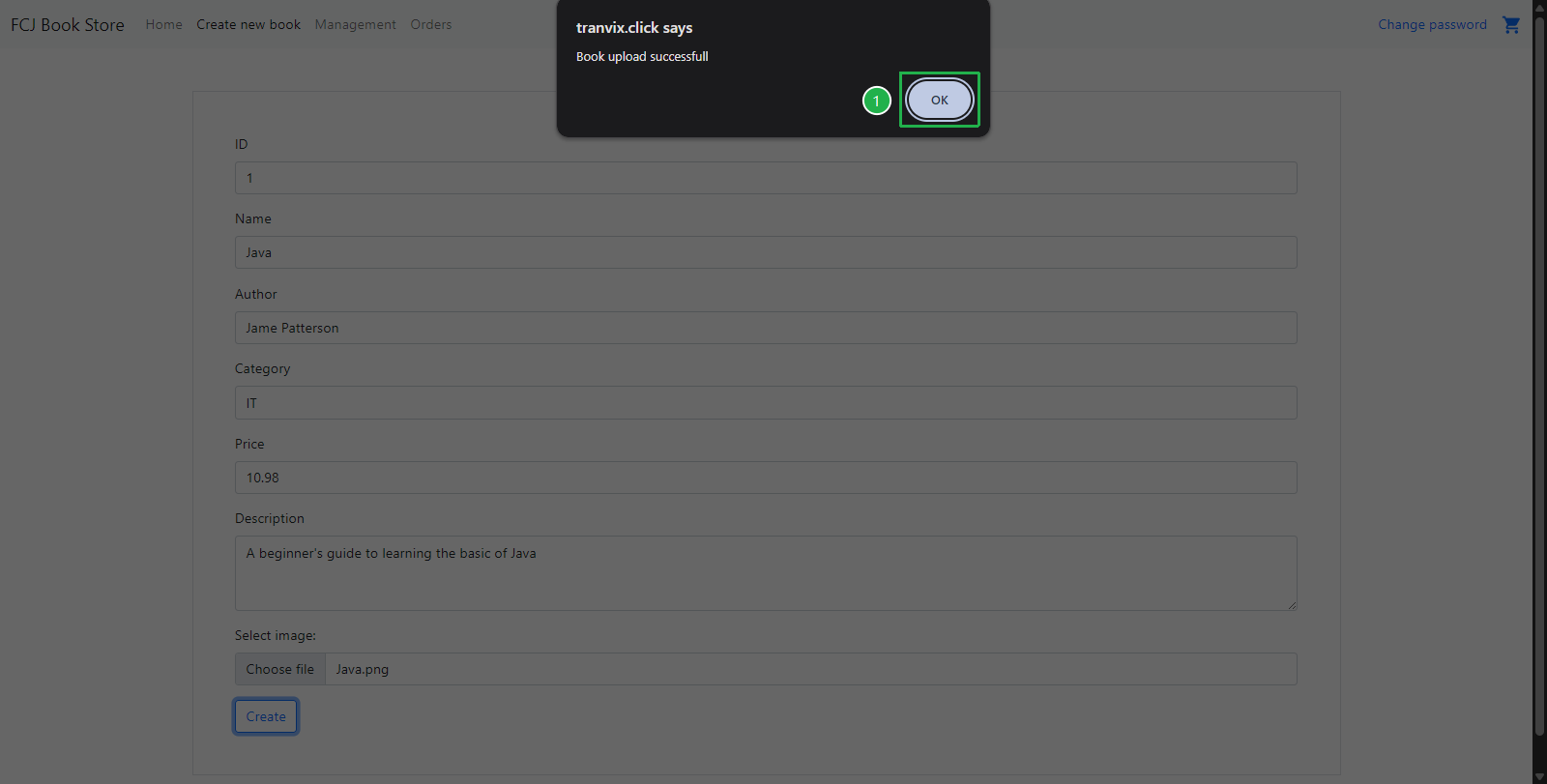
- Nhấp vào nút OK khi popup mở ra.
- Nhập ID:
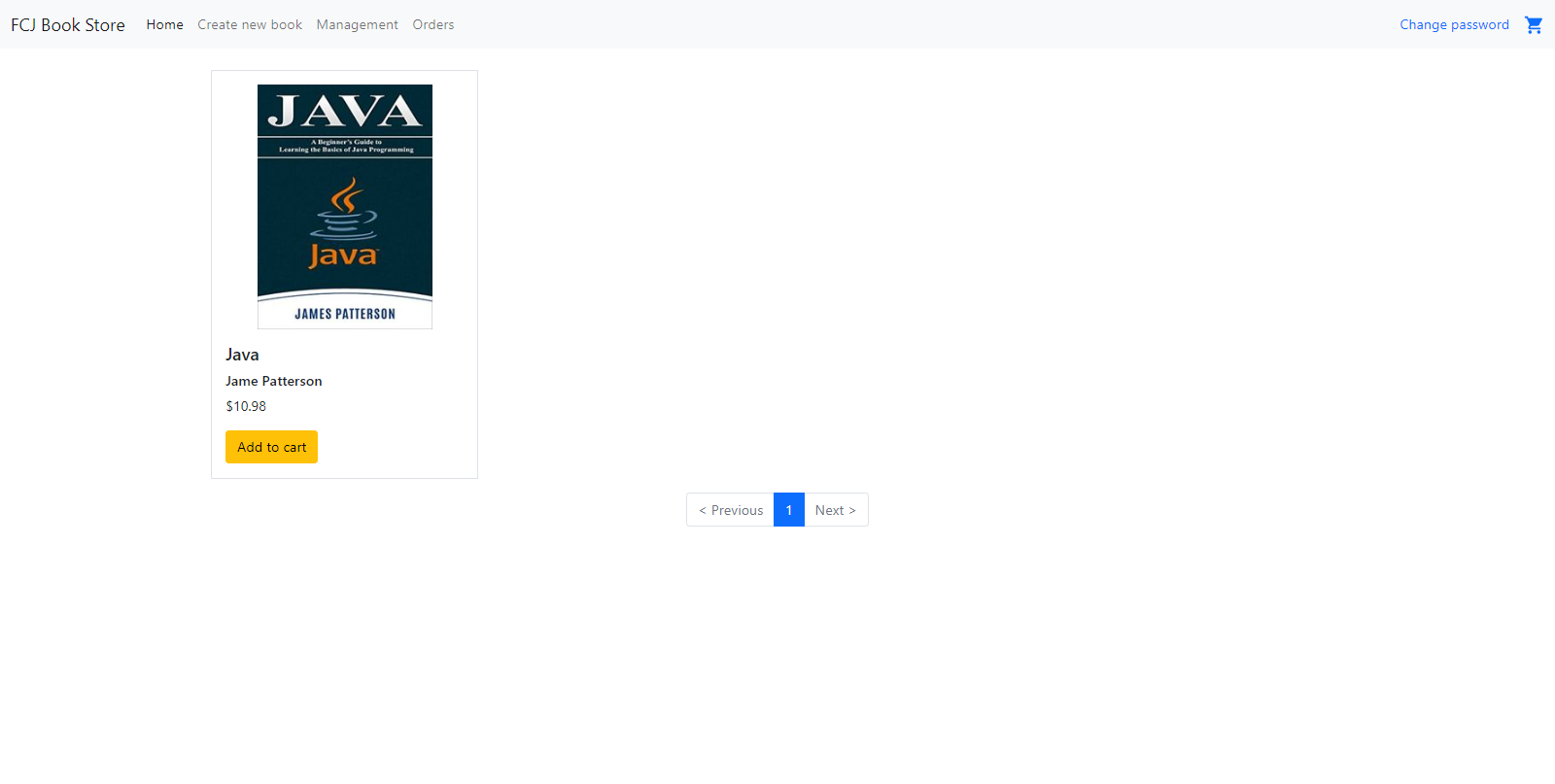
Quay lại trang chủ, sách Java đã được hiển thị.
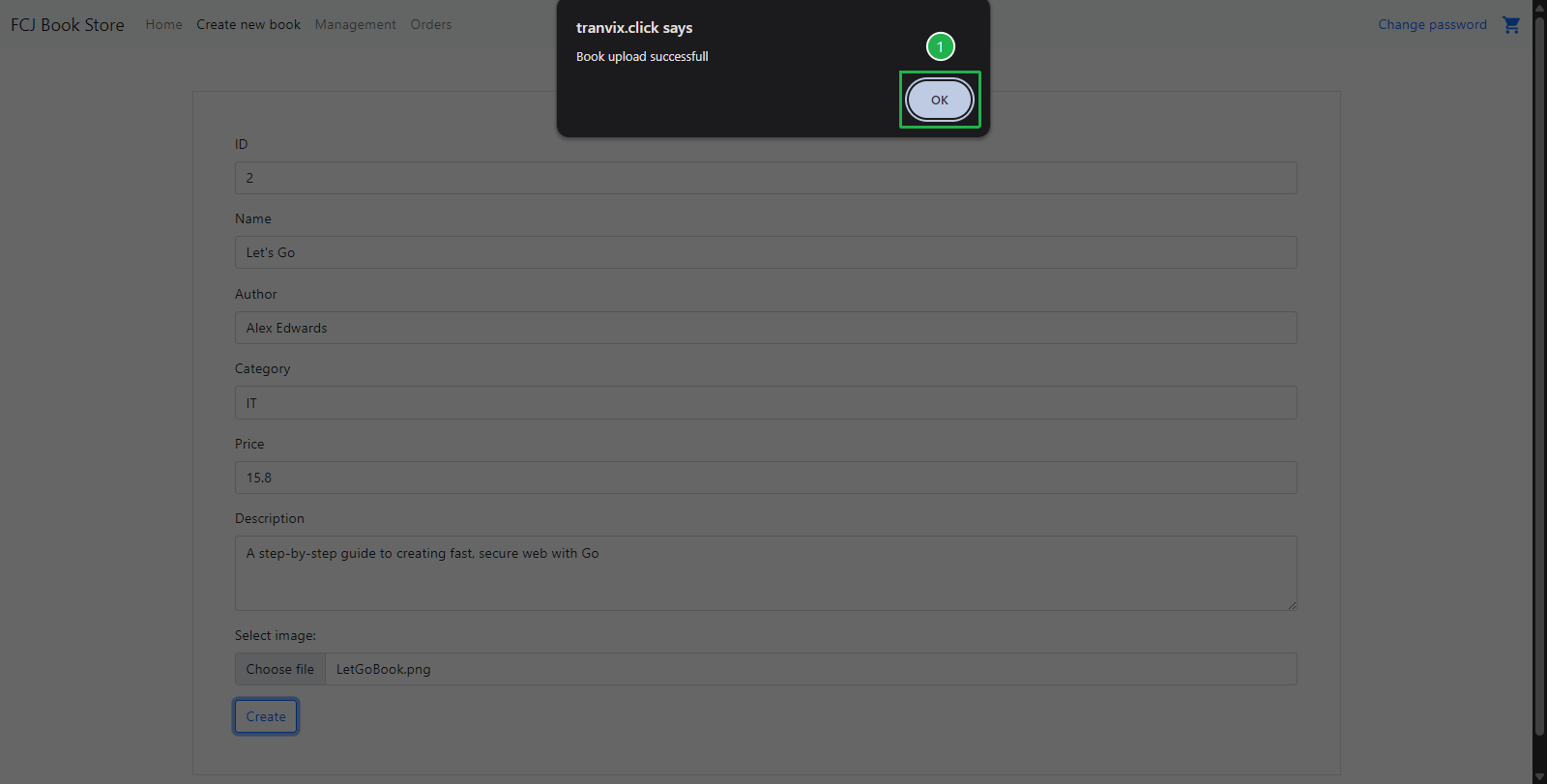
Tạo sách mới như bước trước.
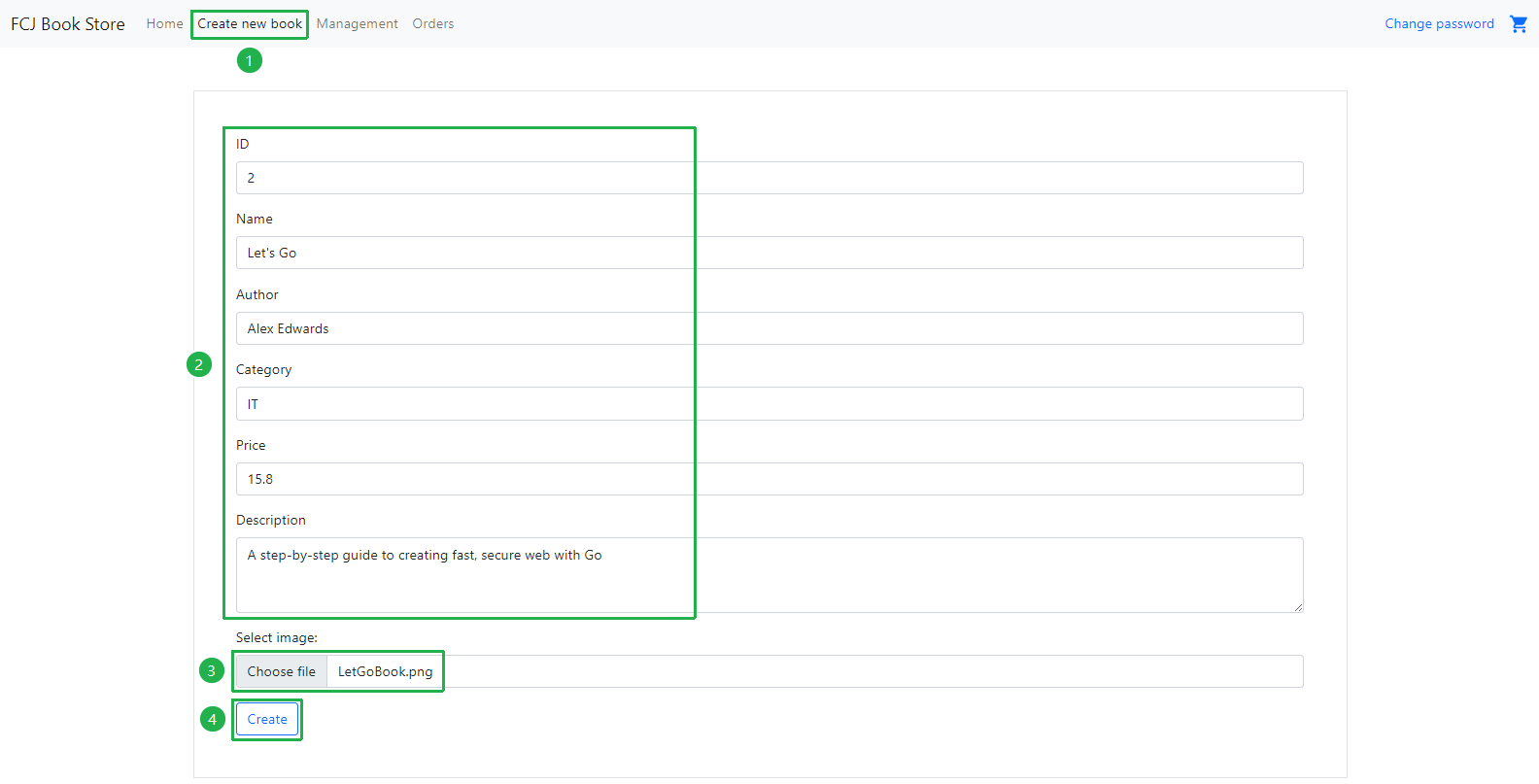
- Nhấp vào Create new book.
- Nhập ID:
2. - Nhập tên sách:
Let's Go. - Nhập tác giả:
Alex Edwards. - Nhập thể loại:
IT. - Nhập giá:
15.8. - Nhập mô tả:
Hướng dẫn từng bước để tạo web nhanh, an toàn với Go. - Nhấp vào nút Choose File và chọn hình ảnh LetGoBook.png mà bạn vừa tải xuống.
- Nhấp vào nút Create.
- Nhấp vào nút OK khi popup mở ra.
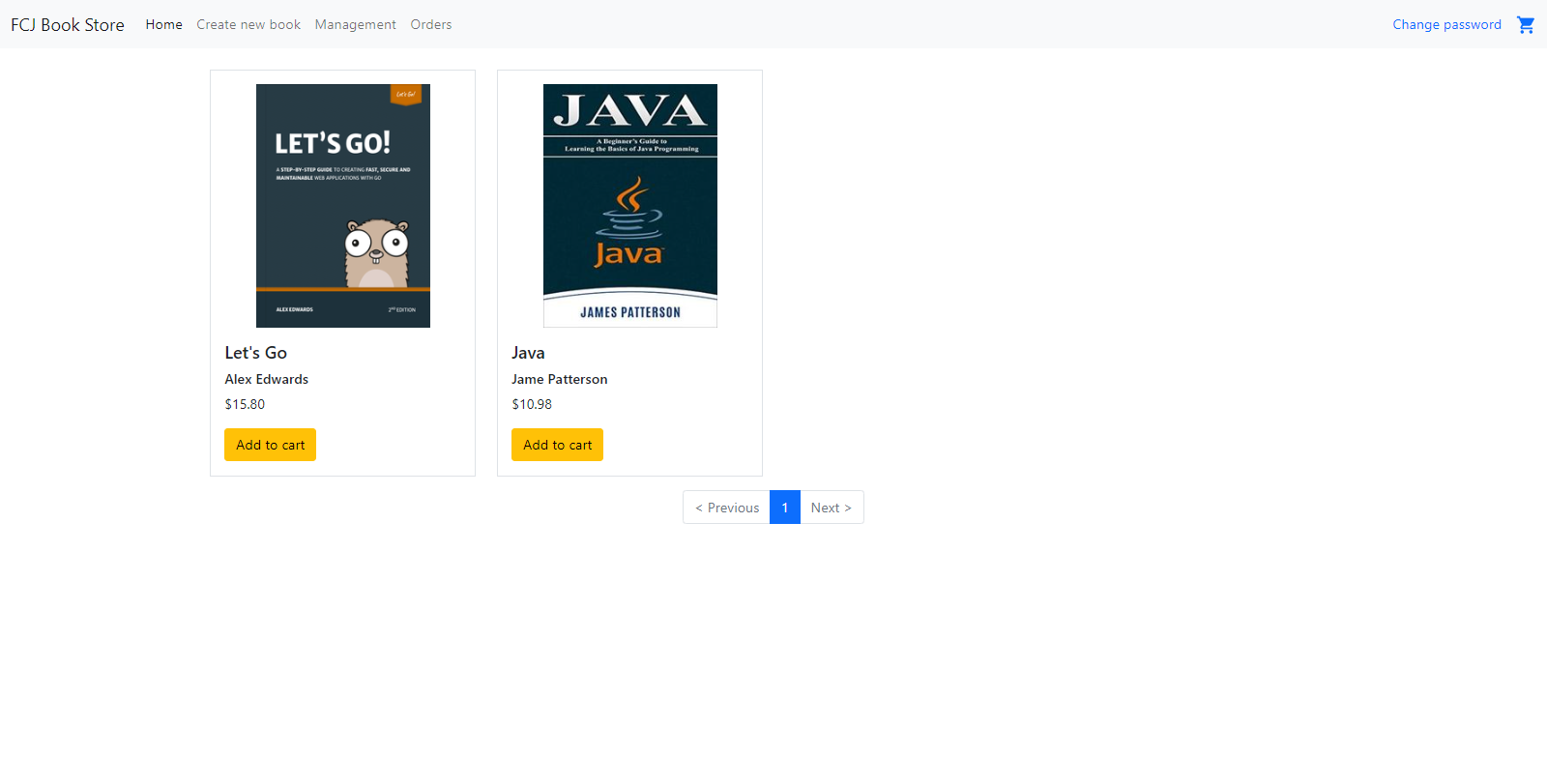
Quay lại trang chủ, cả hai sách đã được hiển thị.
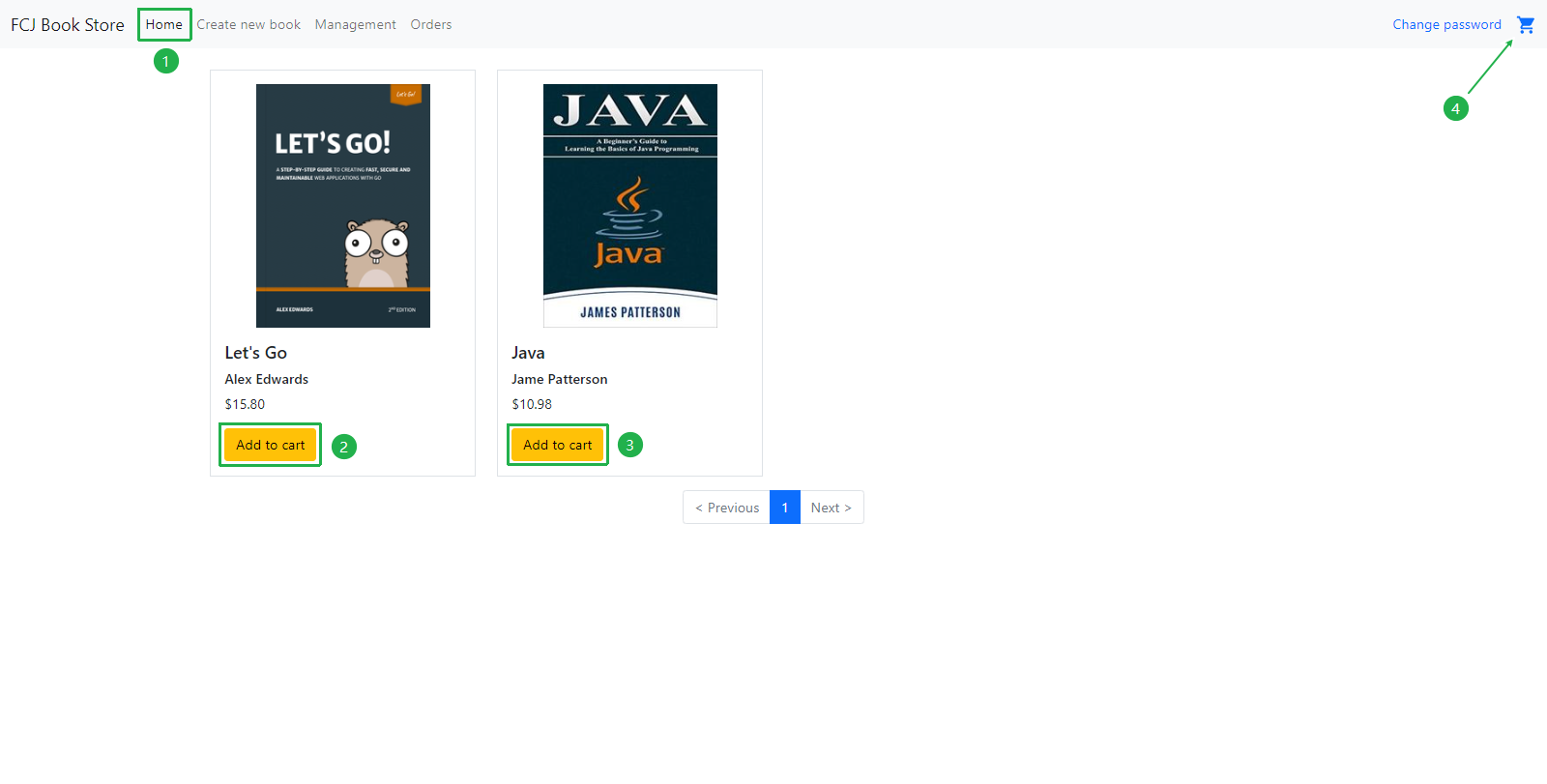
Nhấp vào nút Add to cart để thêm cả 2 sách vào giỏ hàng. Sau đó, nhấp vào biểu tượng Cart ở góc trên bên phải.
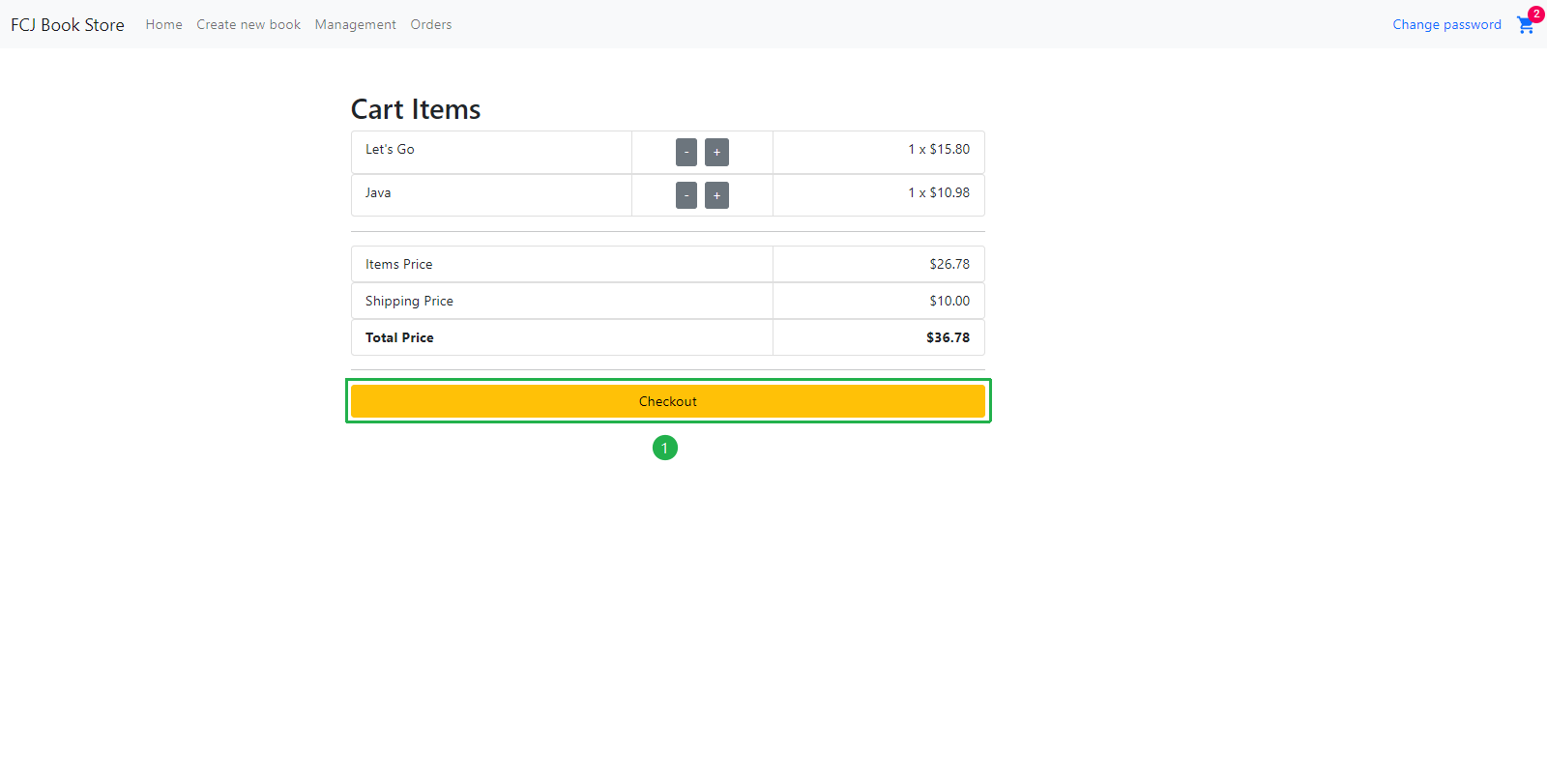
Tại trang Cart Items.
- Nhấp vào nút Checkout.
- Sau đó, nhấp vào nút OK.
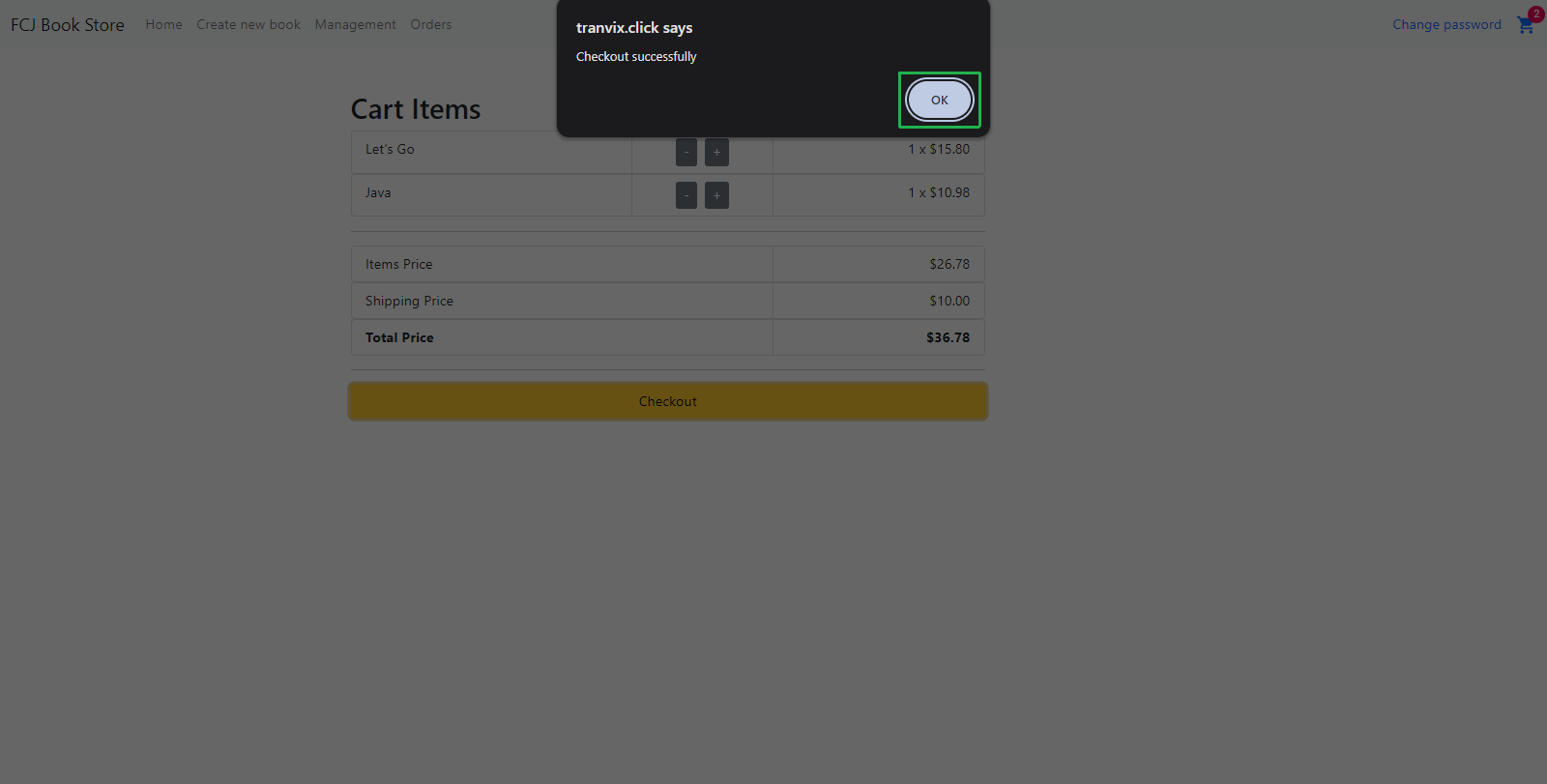
- Nhấp vào nút Checkout.
- Nhấp vào Queues trên menu bên trái.
- Nhấp vào hàng đợi checkout-queue.
- Nhấp vào nút Send and receive messages.
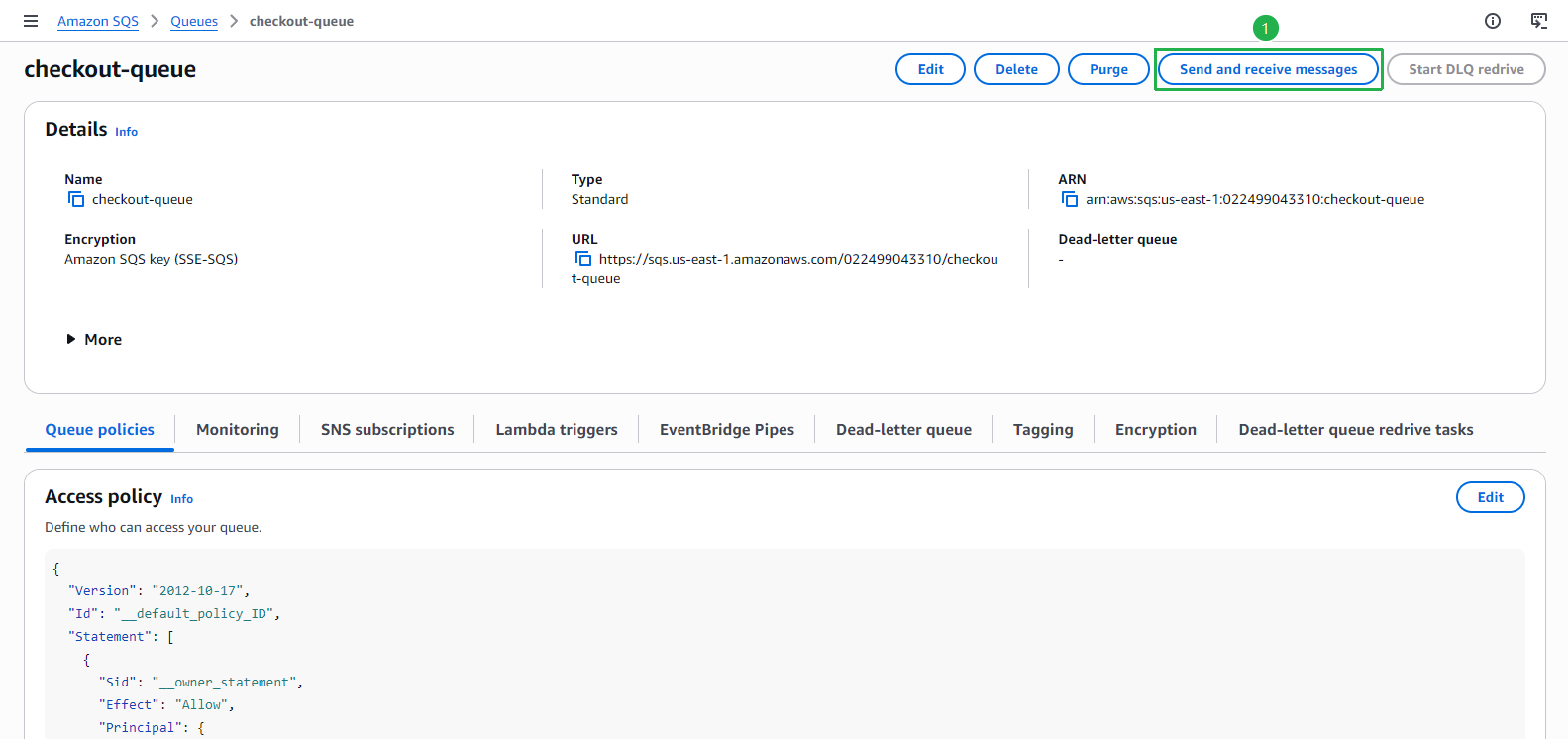
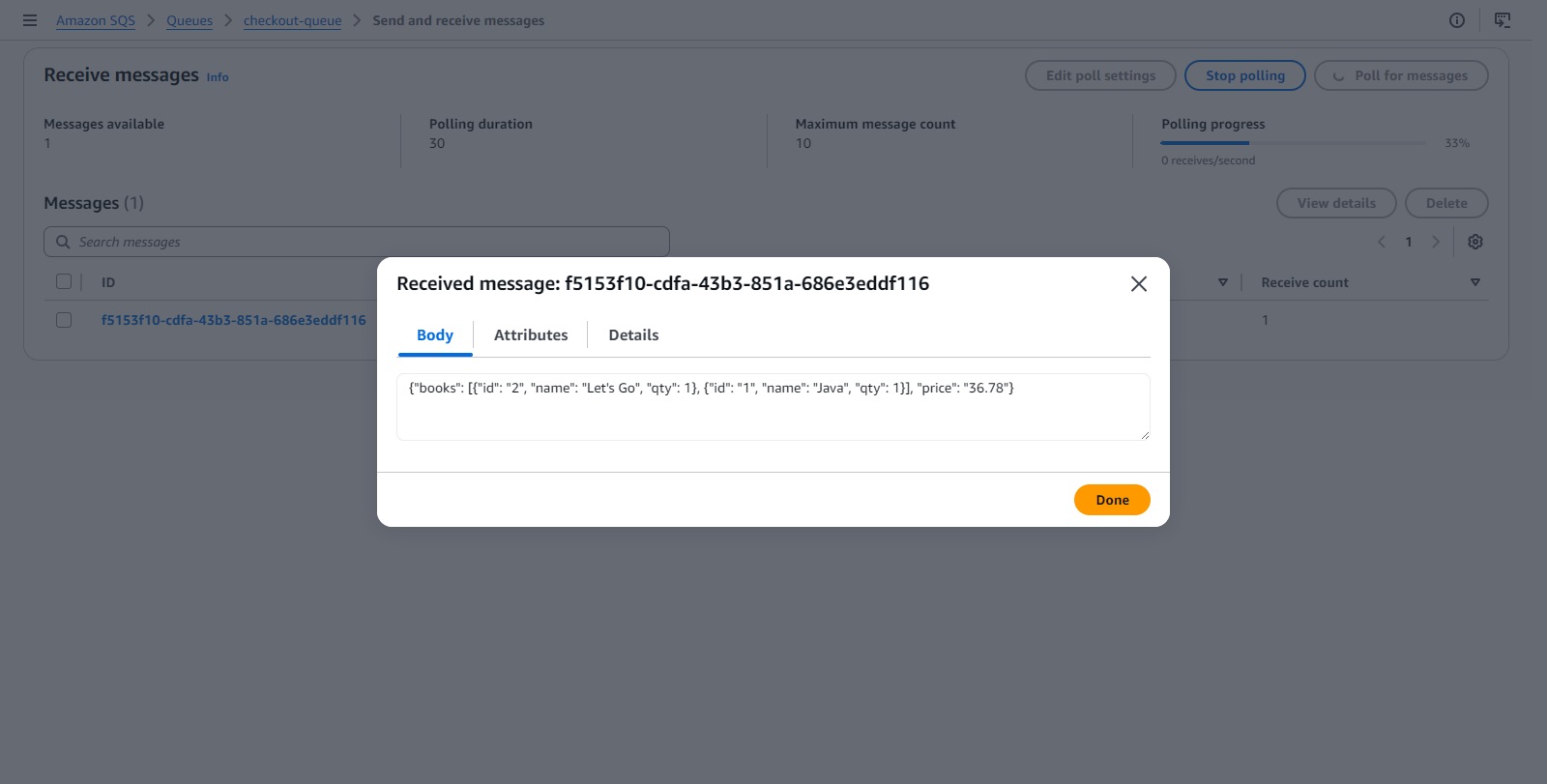
- Tại trang Send and receive messages, nhấp vào nút Poll for messages.
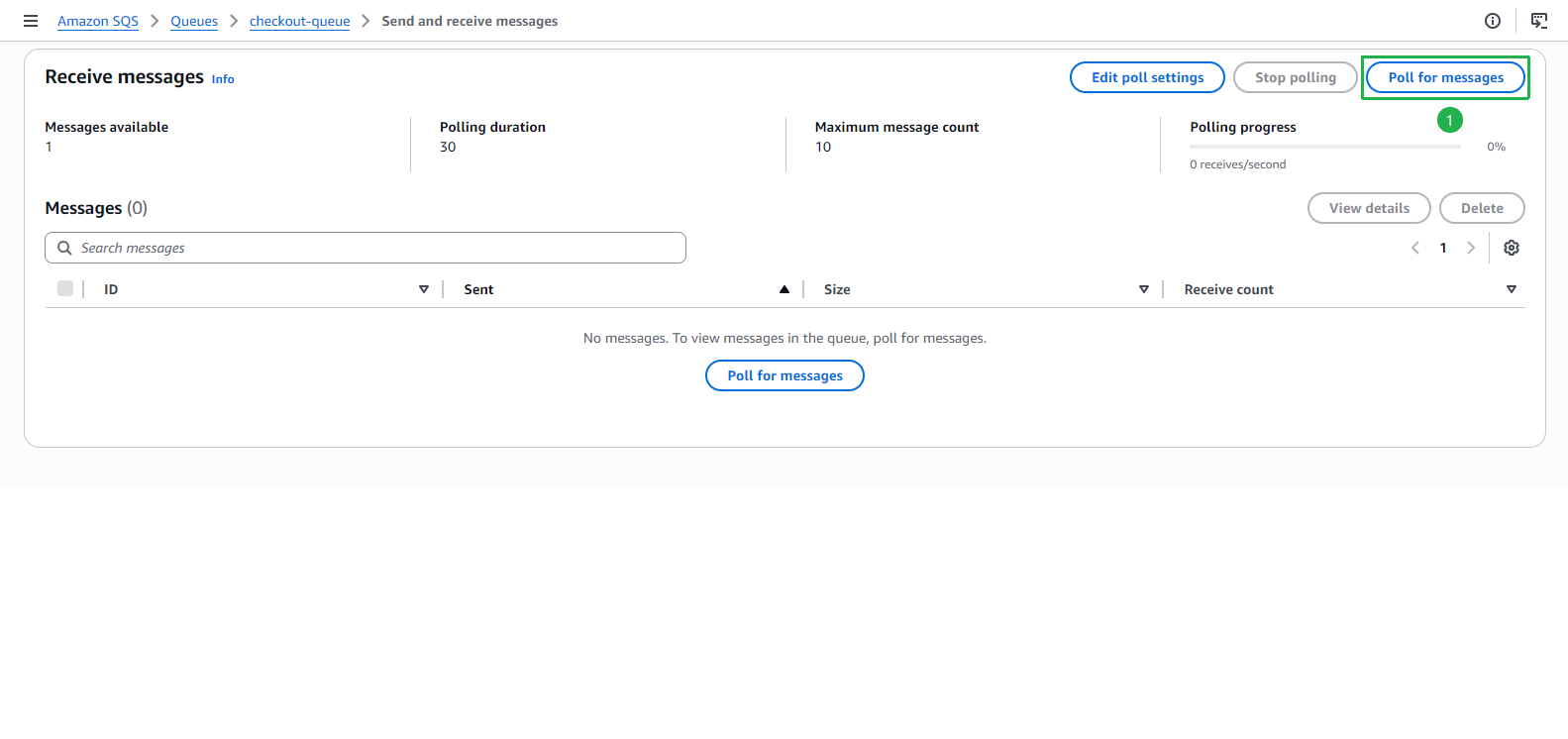
- Sau đó, nhấp vào tin nhắn hiển thị.
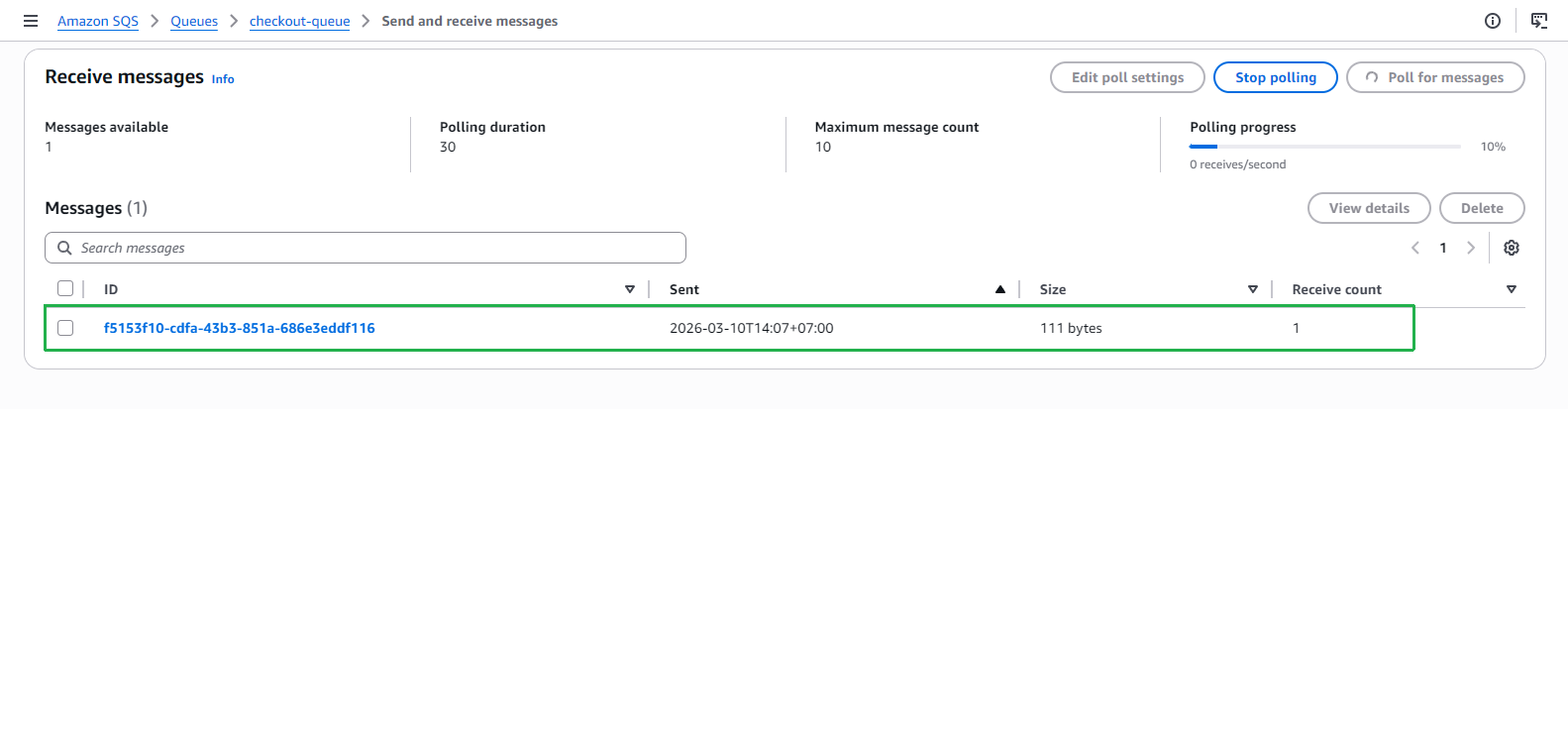
- Kiểm tra popup Message: … và nhấp vào nút Done.
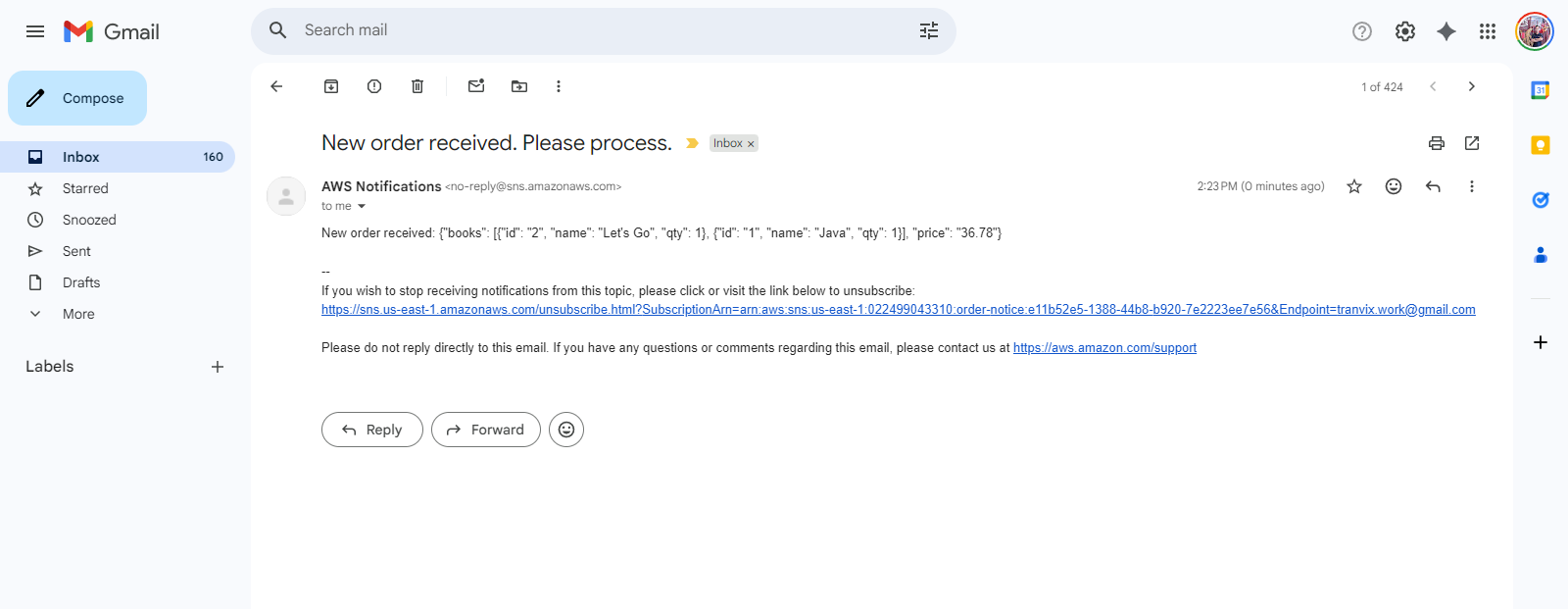
Mở email mà bạn đã đăng ký để nhận thông báo.
Quay lại tab ứng dụng.
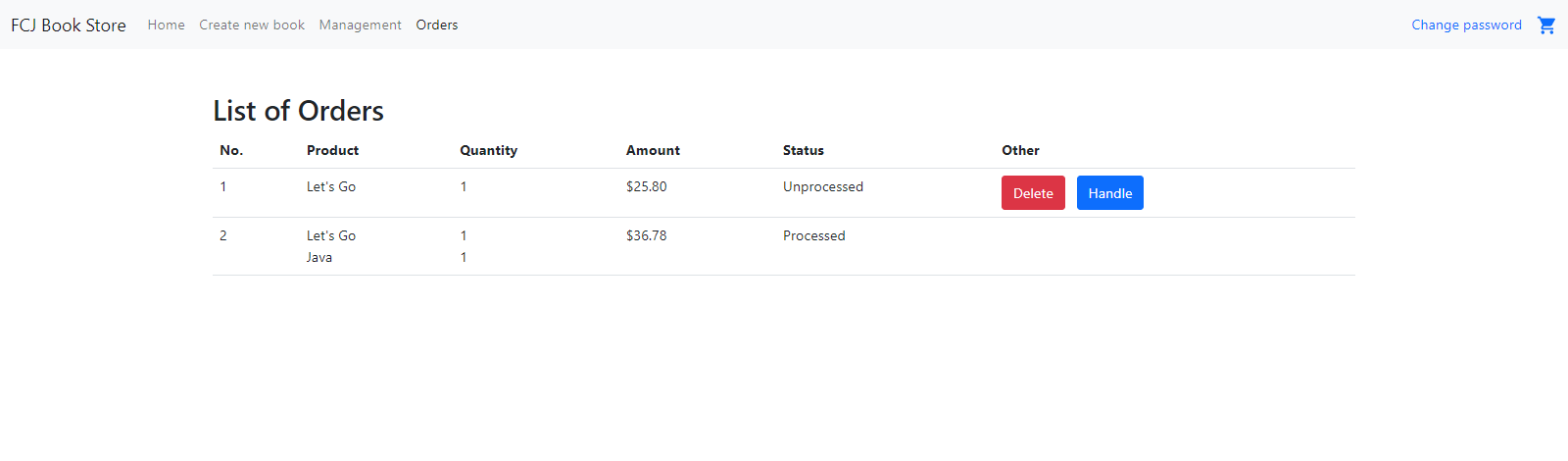
- Nhấp vào Orders và kiểm tra các sách bạn đã thêm vào giỏ hàng.
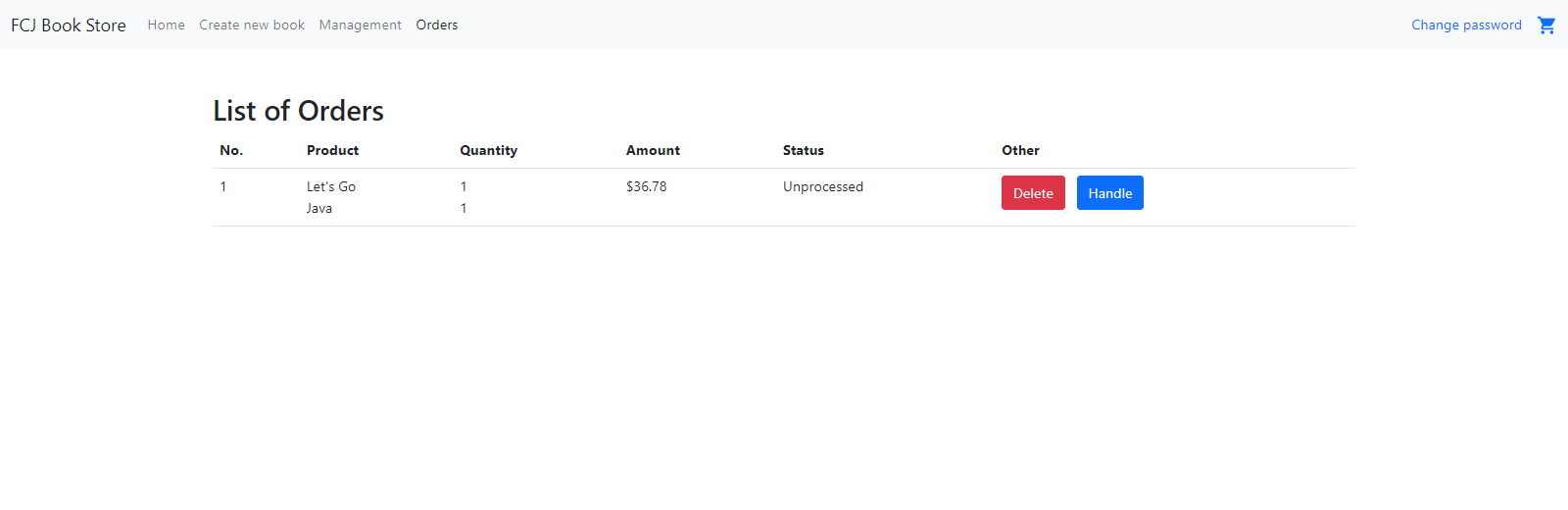
- Nhấp vào Orders và kiểm tra các sách bạn đã thêm vào giỏ hàng.
Tiếp theo, lặp lại bước 7 để thêm một số đơn hàng khác theo ý bạn.
Mở tab ứng dụng.
- Nhấp vào Orders và kiểm tra các sách bạn đã thêm vào giỏ hàng.
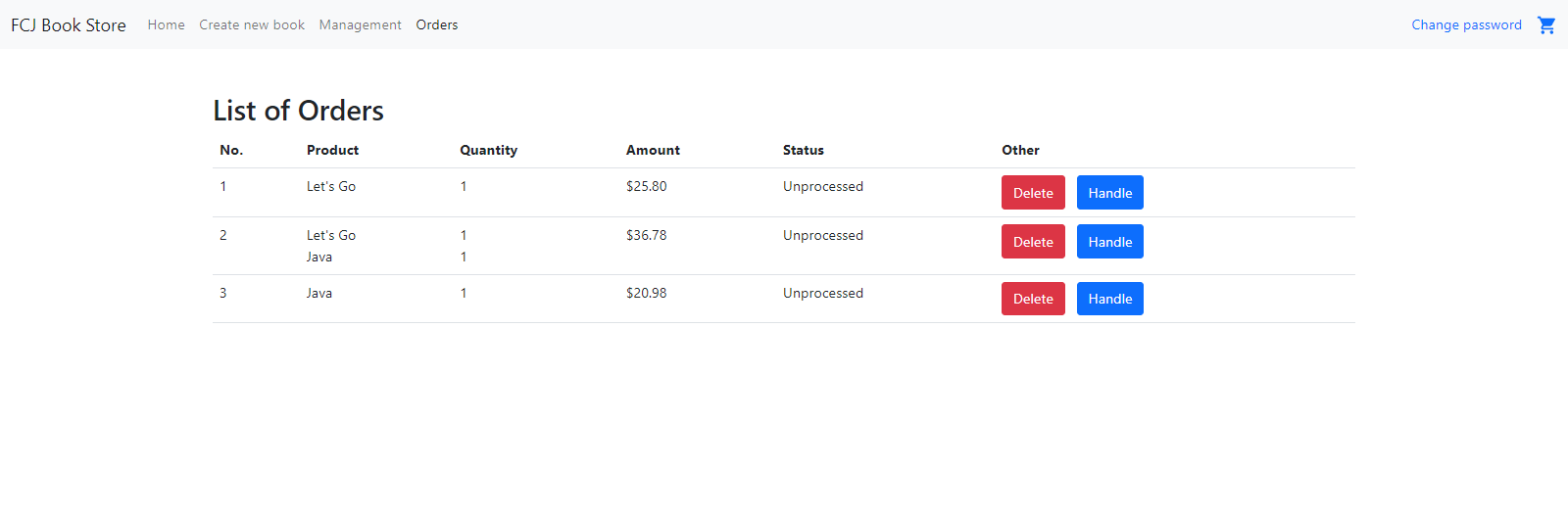
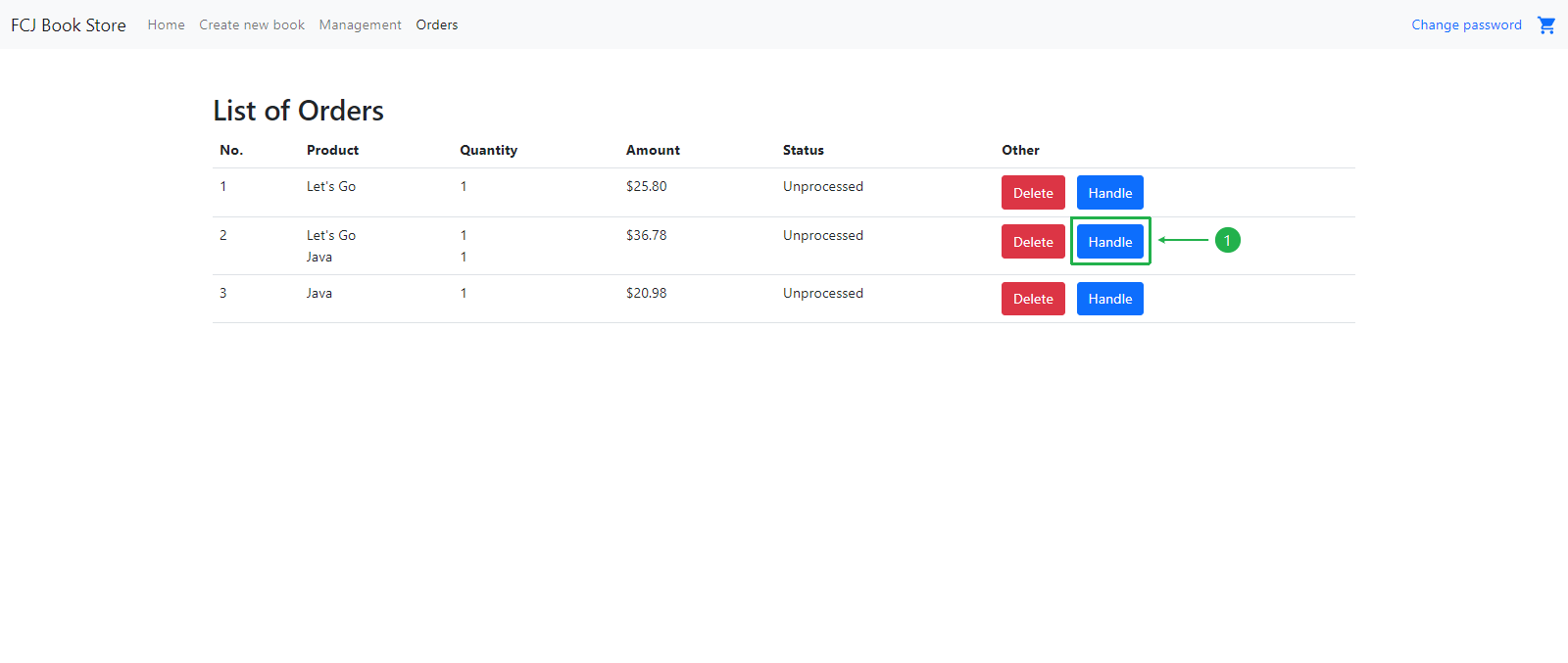
- Nhấp vào nút Handle trên đơn hàng bạn muốn xử lý.
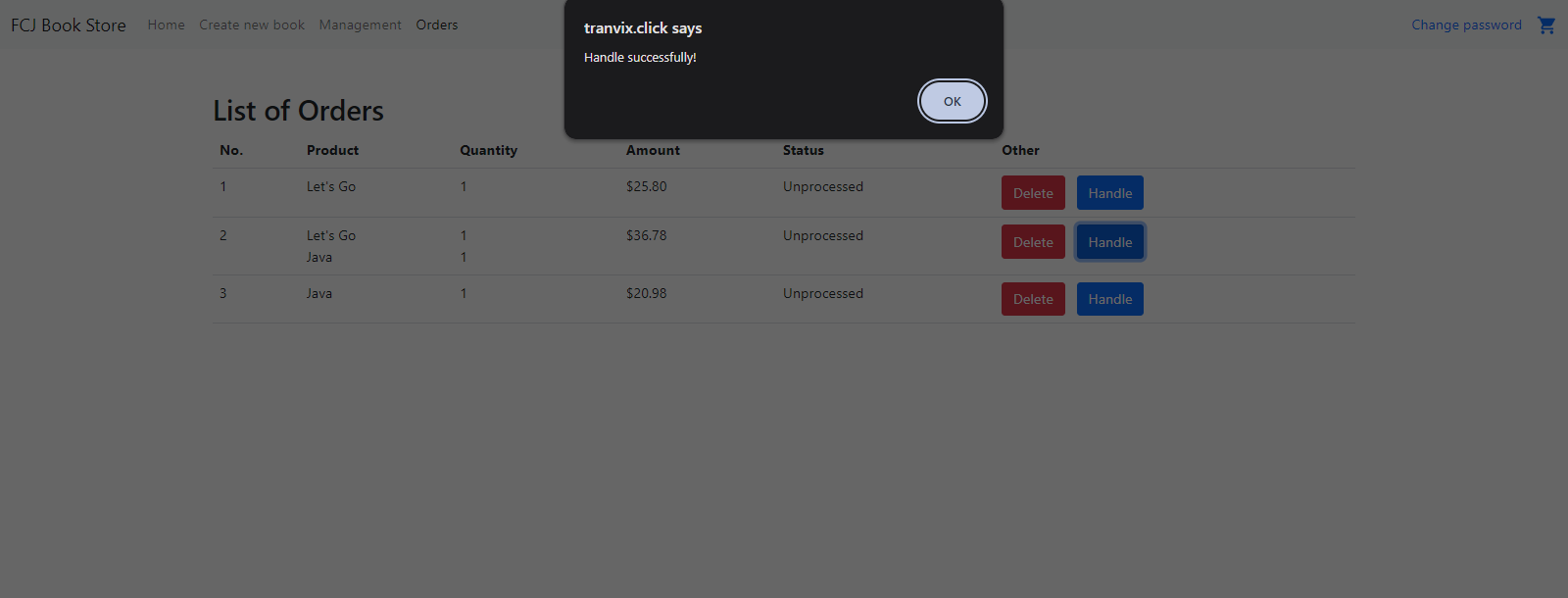
- Nhấp vào nút OK trên popup.
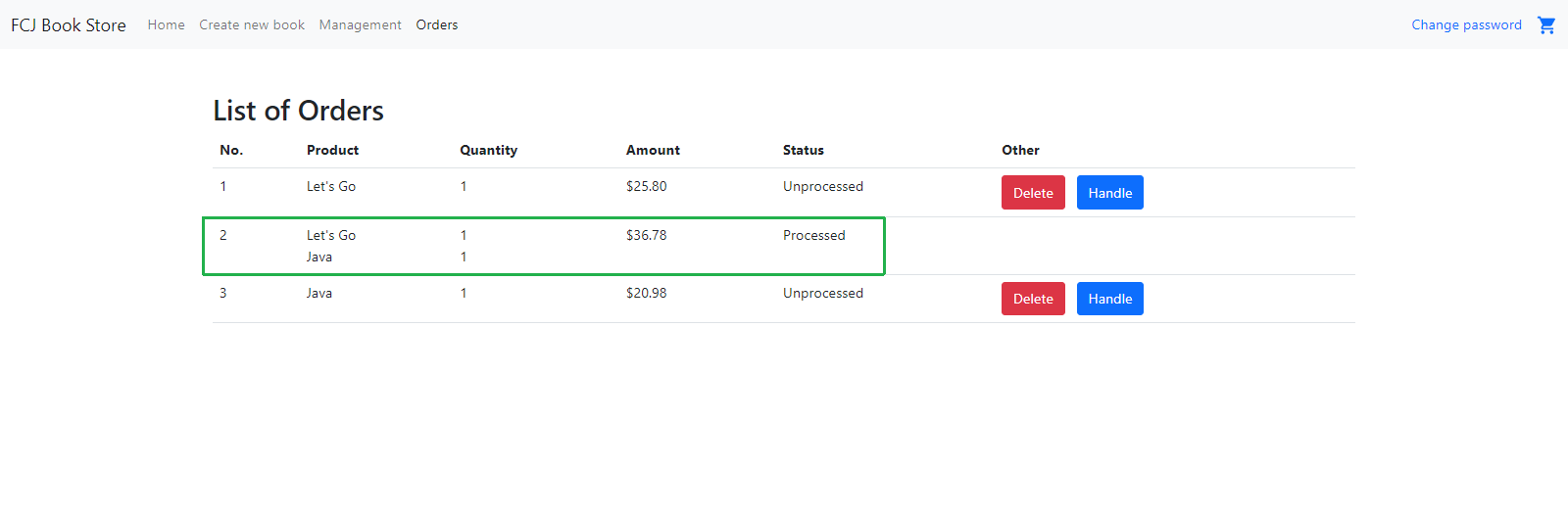
- Trạng thái đơn hàng đã xử lý chuyển sang Processed.
- Nhấp vào Orders và kiểm tra các sách bạn đã thêm vào giỏ hàng.
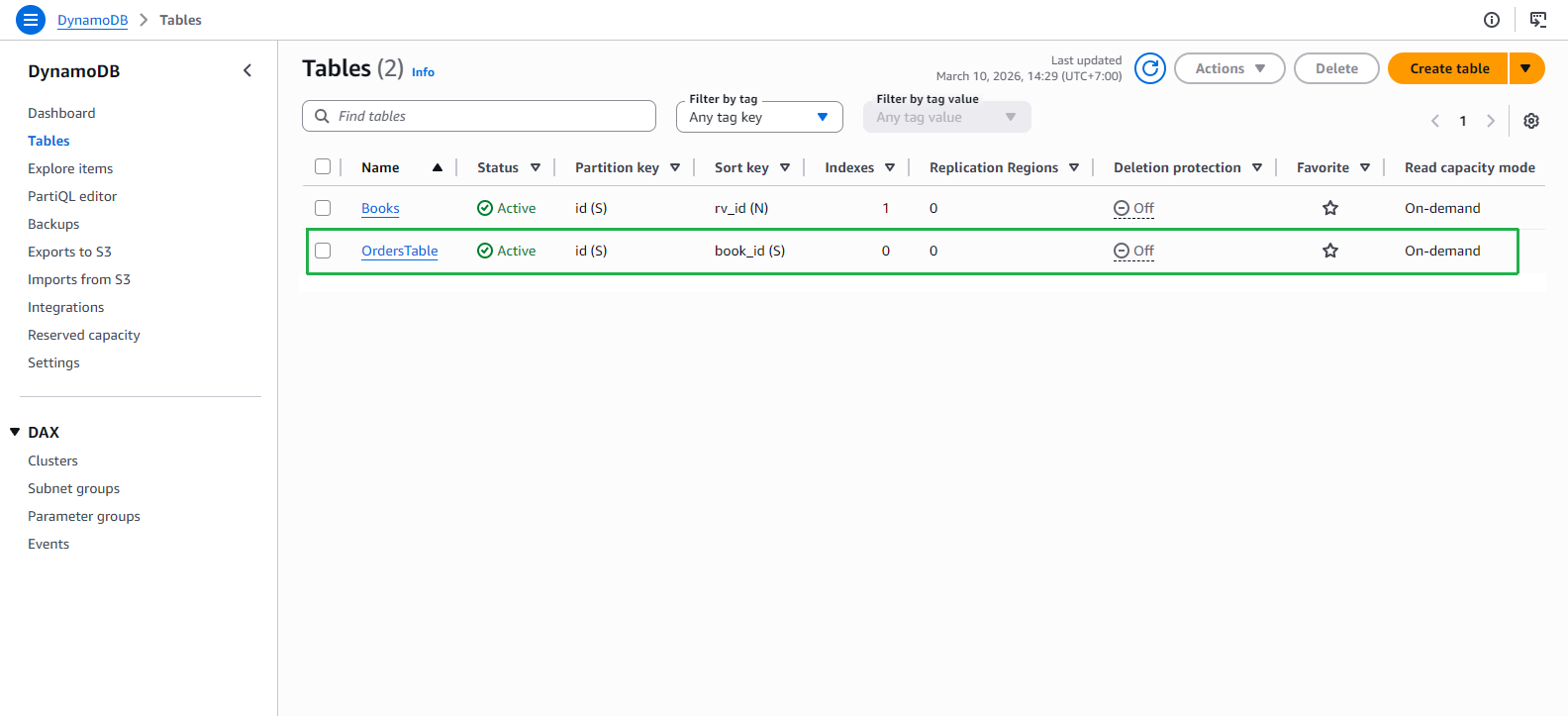
Mở AWS DynamoDB.
- Nhấp vào Tables trên menu bên trái.
- Chọn bảng OrdersTable.
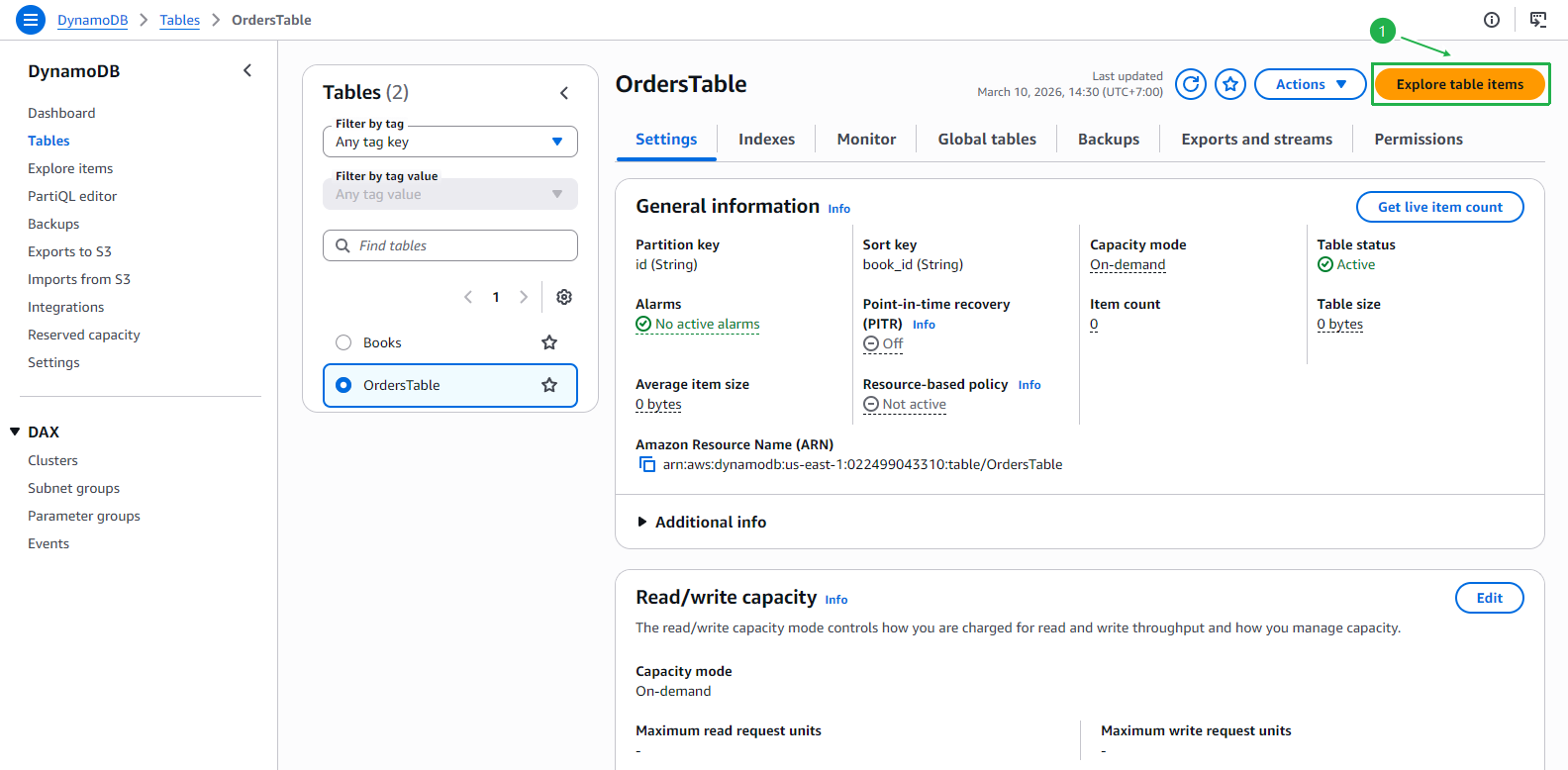
- Tại trang OrdersTable, nhấp vào nút Explore table items.
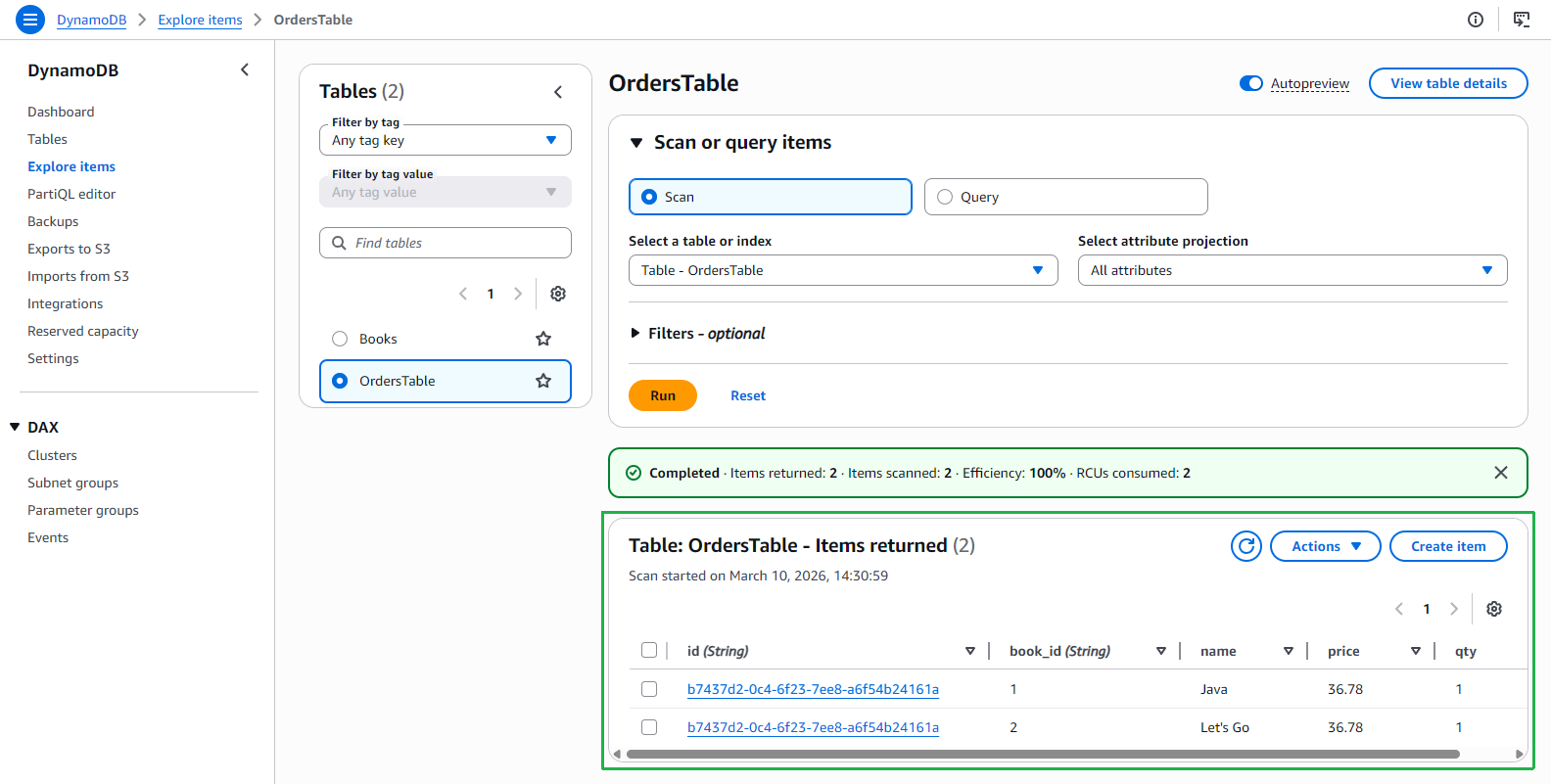
- Bạn có thể thấy các mục trong đơn hàng mà bạn đã nhấp vào nút Handle trước đó.
Quay lại tab ứng dụng.
- Nhấp vào Orders và kiểm tra các sách bạn đã thêm vào giỏ hàng.
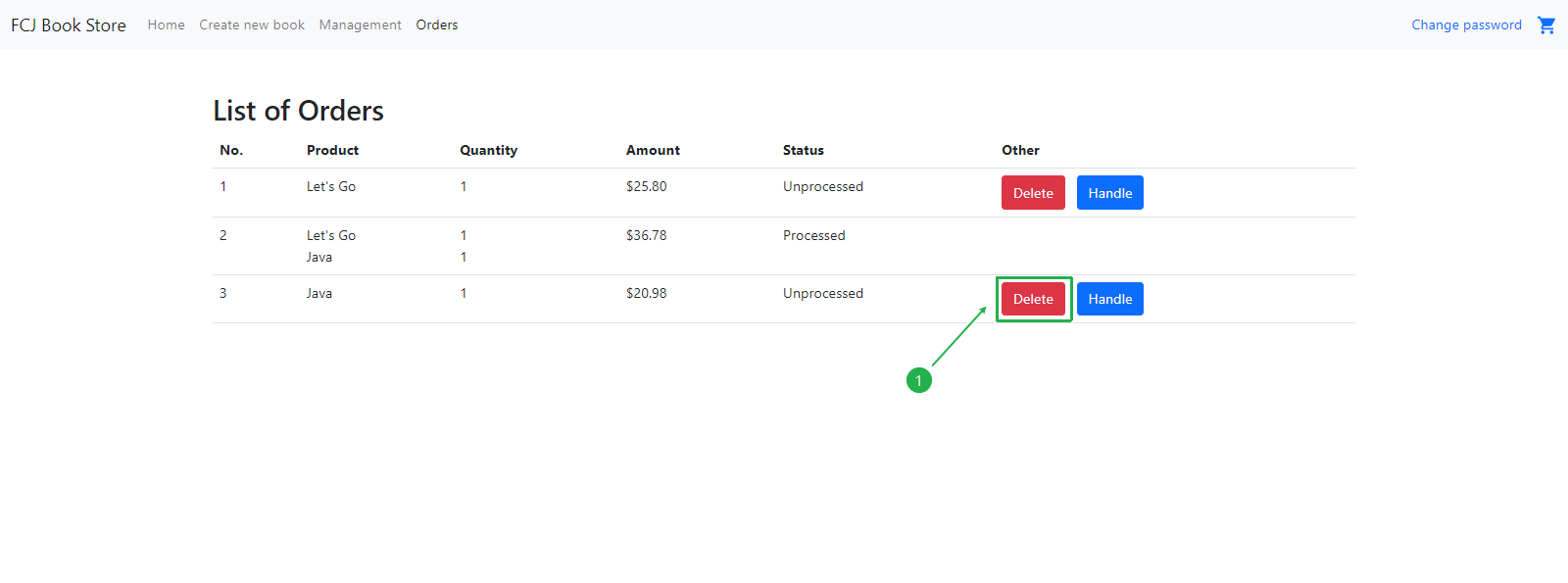
- Tiếp theo, nhấp vào nút Delete trên đơn hàng bạn muốn xóa.
- Nhấp vào nút OK trên popup.
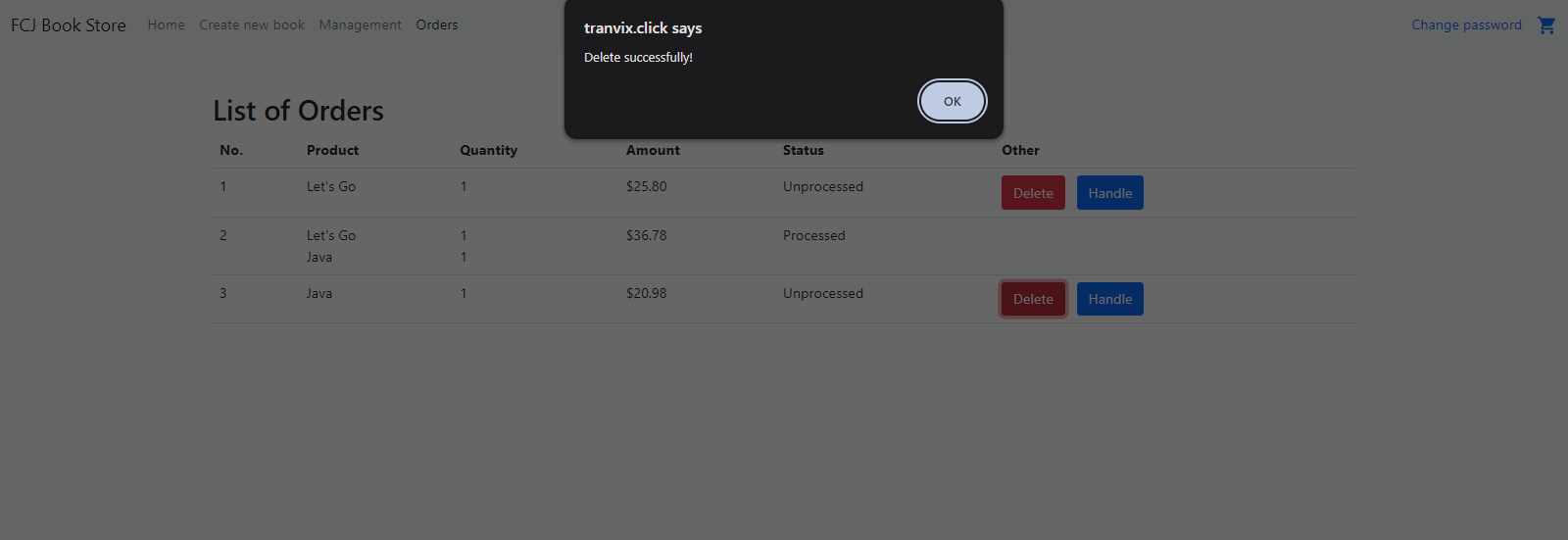
- Các mục đã xóa sẽ không còn hiển thị nữa.